IR AL ENLACE
http://www.sense-lang.org/typing/tutor/ES_tutorial.php?key=spanish
martes, 16 de abril de 2013

jueves, 11 de abril de 2013
CUADROS DE TEXTO
CUADROS DE TEXTO
Los cuadros de texto son autoformas especialmente creadas para contener texto, pero que al estar ya preconfiguradas para esto nos facilitan la creación de diagramas, gráficos, cuadros resumen, etc. a los que necesitamos agregar texto.
Veamos ahora como insertar un cuadro de texto:
- Nos vamos al menú INSERTAR y elegimos la opción CUADRO DE TEXTO. También podemos encontrar los cuadros de texto en la barra de herramientas DIBUJO, y el botón CUADRO DE TEXTO.

1.Crear un cuadro sinóptico insertamos la cantidad de cuadros de texto que necesitemos para contener el texto que debemos escribir

2.Realiza la siguiente ilustración, aplicando formatos, fondo, word art, bordes, insertar imàgenes, entre otros

lunes, 19 de noviembre de 2012
HERRAMIENTA DE AUTOEVALUACIÓN
ÁREA:
NOMBRE:
GRADO:
CALIFIQUE DE 1 A 5 CADA UNO DE LOS SIGUIENTES ASPECTOS.
1. Asisto puntual y constantemente a clase.
2. Mantengo una buena presentación personal.
3. Participo con respecto y responsabilidad activamente en clase.
4. Asumo una posición de escucha disciplinada y respetuosa.
5. Trabajo en clase en la asignación de actividades realizadas por el maestro.
6. Tengo sentido de pertenencia por los enseres propios y de mis compañeros.
7. Me muestro interesado por la materia y siempre quiero aprender un poco más.
8. He asimilado los temas vistos durante el periodo en la materia.
9. Llevo mi cuaderno al día y con estética.
10. Presento oportunamente trabajos, tareas, consultas y demás actividades asignadas por el maestro.
TOTAL:
NOMBRE:
GRADO:
CALIFIQUE DE 1 A 5 CADA UNO DE LOS SIGUIENTES ASPECTOS.
1. Asisto puntual y constantemente a clase.
2. Mantengo una buena presentación personal.
3. Participo con respecto y responsabilidad activamente en clase.
4. Asumo una posición de escucha disciplinada y respetuosa.
5. Trabajo en clase en la asignación de actividades realizadas por el maestro.
6. Tengo sentido de pertenencia por los enseres propios y de mis compañeros.
7. Me muestro interesado por la materia y siempre quiero aprender un poco más.
8. He asimilado los temas vistos durante el periodo en la materia.
9. Llevo mi cuaderno al día y con estética.
10. Presento oportunamente trabajos, tareas, consultas y demás actividades asignadas por el maestro.
TOTAL:

lunes, 5 de noviembre de 2012
WORD: DIVISION EN COLUMNAS Y FORMATO DE PÁGINAS
DIVISIÓN EN COLUMNAS
En Word podemos dividir una hoja o
todo el documento en dos o más columnas, lo cual es muy útil cuando nos
encontramos editando diferentes tipos de texto que permiten visualizar
mejor el contenido.
Por ejemplo las personas que
escriben artículos para revistas o periódicos, generalmente encontramos
utilizan la división de la página en columnas. Esto facilita la
movilidad y enfoca la lectura en una sección específica.
Cómo dividimos en columnas?
1. Nos ubicamos en el documento y pulsamos el botón Columnas de la barra de herramientas

2. Desplegamos la ventana de opciones y seleccionamos Dos, como ejemplo

3. Veremos que nuestro documento esta dividido en dos columnas proporcionalmente iguales de tamaño

Podemos seleccionar cualquiera de
las opciones de división por columnas, de acuerdo a lo que necesitemos
en nuestro documento. Sino también podemos ingresar a la opción Más
columnas... de la ventana que se desplega

Acá encontraremos un cuadro de controles para la división por columnas, incluyendo a las preestablecidas.

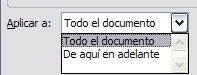
Un control importante es el de
Aplicar a: que nos permite seleccionar que sección del documento
dividiremos en las columnas, si es Todo el documento o De donde nos
encontremos hacias adelante (De aquí en adelante)
FORMATO DE LA PÁGINA
Para dar formato a una página o a
todo el documento que estemos trabajando, deberemos de considerar que la
viñeta a utilizar es Diseño de página de la barra de herramientas

Nos ubicamos en la sección
Configurar página, paa establecer las principales propiedades que
podemos incluir en nuestro documento

Margenes:
1. Para cambiar o editar los márgenes de la página, pulsamos el ícono para tal fin de la barra de herramientas

2. Desplegamos la ventana de
opciones y veremos todas las que están habilitadas. Generalmente Word
ofrece la opción Normal como preestablecida para trabajar

Bajo esta opción, tenemos la siguiente visión en nuestra hoja de trabajo.

3. Si quisieramos cambiar el margen, seleccionamos otra opción. Para este ejemplo seleccionaremos Estrecho

Tendremos esta visión de nuestra
hoja de trabaja. Notemos que evidentemente los márgenes son menores que
en el caso anterior, lo que se demuestra en el número de líneas que
componen el párrafo; antes lo componían cuatro y ahora con estos nuevos
márgenes son tres líneas.

Orientación
Esta función cambia el diseño de la página en horizontal y vertícal, conforme al caso.
Es el ícono de la barra de menú que muestra dos hojitas superpuestas una detrás de la otra

Generalmente Word también da como prestablecida la Orientación Vertícal para trabajar;

Sin embargo podemos cambiarla al desplegar la ventana y seleccionar Horizontal

Tendremos una vista de la página en este formato:

ACTIVIDAD: Crea un documento en word sobre un tema libre, aplica formatos de página, divisi{on del documento en dos columnas, línea entre columnas, inserta imágenes, fondo, tipo de letra, color, entre otras
Suscribirse a:
Entradas (Atom)